
目录导读:
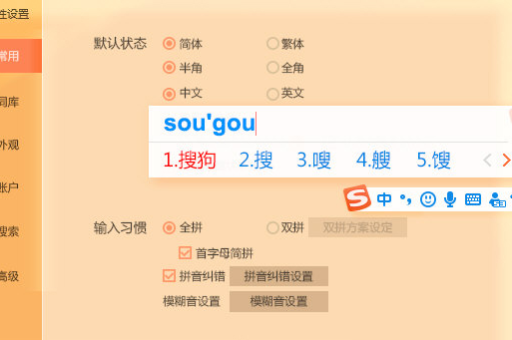
在日常电脑和手机使用中,剪贴板是一个不可或缺的“幕后助手”,它临时存储着我们复制过的文字、图片甚至文件链接,作为国内主流输入工具,搜狗输入法 以其强大的剪贴板扩展功能备受用户喜爱——它能自动保存多条复制历史,极大提升了工作效率,这也带来了隐私泄露的风险和内存占用的担忧。搜狗输入法如何清空剪贴板,以实现隐私保护和系统优化呢?本文将为您提供一份详尽、易懂的操作指南与深度解析。
为什么要清空搜狗输入法的剪贴板?
在了解具体步骤前,我们先明确清空剪贴板的必要性:
- 保护隐私安全:剪贴板可能暂存过账号密码、个人信息、私密对话或敏感文件链接,若不及时清理,这些信息有可能被某些恶意软件或未经授权的应用读取。
- 释放内存与提升性能:长期积累的大量剪贴板历史会占用一定的系统资源,定期清理有助于保持设备运行流畅。
- 整理与优化:清除过时、无用的记录,能让有效的剪贴板内容更易于查找,提高下次使用的效率。
如何清空搜狗输入法的剪贴板?(详细步骤)
清空操作根据设备(PC端或移动端)有所不同,以下分别说明。
在电脑版搜狗输入法中清空剪贴板
通过状态栏直接清空
- 确保搜狗输入法处于激活状态,将光标置于任何可输入文本处(如Word、浏览器搜索框)。
- 找到并点击输入法状态栏上的“剪贴板”图标(通常是一个“剪刀”或“文档”形状的按钮)。
- 剪贴板管理窗口弹出后,您会看到所有历史记录,在窗口的右上方或下方,寻找 “清空” 或 “全部删除” 按钮。
- 点击该按钮,确认提示后,即可一键清除所有剪贴板历史。
通过输入法设置菜单
- 右键点击搜狗输入法的状态栏。
- 在弹出菜单中选择“属性设置”或“设置属性”。
- 进入设置窗口后,在左侧导航栏找到 “高级” 或 “剪贴板” 选项。
- 在剪贴板设置页面中,会有明确的 “清除剪贴板历史记录” 的按钮,点击即可完成清空。
在手机版搜狗输入法中清空剪贴板
- 在任意输入界面调出搜狗输入法键盘。
- 点击键盘上方或侧边工具栏中的 “剪贴板” 图标(通常也是一个剪刀或列表图标)。
- 进入剪贴板页面后,您可能会看到“最近复制”的列表,查找页面顶部的 “管理”、“编辑” 或类似功能的按钮。
- 点击后,每条记录前会出现选择框,您可以手动勾选特定项删除,或者寻找 “全选” 和 “清空” 按钮进行彻底清除。
进阶技巧与常见问题解答
Q: 清空剪贴板后,数据还能恢复吗? A: 通过输入法内置功能进行的清空操作通常是不可逆的,数据会被直接删除且难以恢复,清空前请务必确认已不再需要相关记录。
Q: 能否设置剪贴板自动清空或定期清理? A: 搜狗输入法 的官方版本尚未提供自动定时清空剪贴板的功能,用户需要手动定期清理,建议养成在完成涉及敏感信息的复制粘贴操作后,立即手动清空的好习惯。
Q: 找不到剪贴板图标或功能怎么办? A: 这可能是因为该功能被关闭了,请前往 搜狗输入法官网(www.sougouo.com)下载并安装最新版本,在输入法的设置中(通常是“属性设置”或“功能设置”),手动开启“剪贴板”或“复制历史”功能即可。
Q: 除了完全清空,还有其他管理方式吗? A: 当然有,您可以:
- 选择性删除:在剪贴板列表中,仅删除某一条或某几条特定记录,保留有用的内容。
- 锁定重要条目:部分版本的搜狗输入法支持“锁定”常用剪贴板项,防止被误清或滚动覆盖。
- 关闭剪贴板历史记录:如果对隐私极度敏感,可以在设置中彻底关闭剪贴板历史保存功能,但这会牺牲便利性。
养成良好的剪贴板使用习惯
掌握 搜狗输入法如何清空剪贴板 的技巧,是数字化时代一项重要的隐私保护技能,定期清理剪贴板,就如同定期清理我们的钱包和桌面一样,既能保障信息安全,又能维持数字工具的高效运行。
对于更详细的功能介绍和最新版本下载,强烈建议您访问 搜狗输入法官网(www.sougouo.com),以获取最权威的指南和安全保障,通过合理利用搜狗输入法的剪贴板功能,并辅以主动的手动管理,我们完全可以在享受科技便利的同时,牢牢守护好自己的数字隐私边界,从今天起,就给您的剪贴板来一次“大扫除”吧!





