
目录导读:
在数字化生活日益普及的今天,我们在电脑和手机上的每一次敲击都可能留下痕迹,你是否曾担心输入的内容被不当记录或泄露?无论是聊天中的敏感信息、工作中的商业机密,还是单纯的个人隐私,保护输入数据的安全都至关重要,作为国内主流的输入工具之一,搜狗输入法提供了强大的“输入隐私模式”功能,旨在从源头守护您的输入安全,本文将为您提供一份详尽、清晰的指南,带您一步步了解并开启这项功能,同时深入解析其原理与价值。
什么是搜狗输入法的“输入隐私模式”?
输入隐私模式是搜狗输入法内置的一项核心安全功能,开启后,输入法将不会记录和上传您在特定场景(如密码输入框、隐私对话窗口)下输入的内容到云端,这意味着您的密码、银行卡号、身份证信息、私密聊天内容等敏感数据,将仅在本地设备上完成输入,有效避免了因云端同步或潜在的数据传输带来的隐私泄露风险。
主要保护范围包括:
- 密码框输入:在所有软件和网站的密码输入栏中,自动启用隐私保护。
- 特定应用/网站:用户可以自定义将某些应用程序(如银行APP、保密通讯软件)或网站加入隐私保护名单。
- 临时会话:在识别到可能涉及隐私的会话时,提供手动开启保护的选项。
为什么需要开启输入隐私模式?
- 防止隐私数据被云端记录:虽然云输入和词库同步带来了便利,但部分用户对于敏感信息上传心存顾虑,隐私模式彻底消除了这一顾虑。
- 规避潜在的安全风险:在公共电脑或不安全的网络环境下使用输入法,隐私模式能大幅降低被恶意软件截获输入内容的风险。
- 满足高安全场景需求:处理财务、法务、商业谈判等信息时,提供额外的安全保障层。
- 给予用户完全掌控感:将隐私数据的控制权交还给用户自己,提升使用信任度。
如何开启搜狗输入法的“输入隐私模式”?
开启方法根据您使用的设备(PC或手机)略有不同,请参照以下对应步骤。
(一)在Windows/Mac电脑版上开启
-
激活输入法并打开设置:
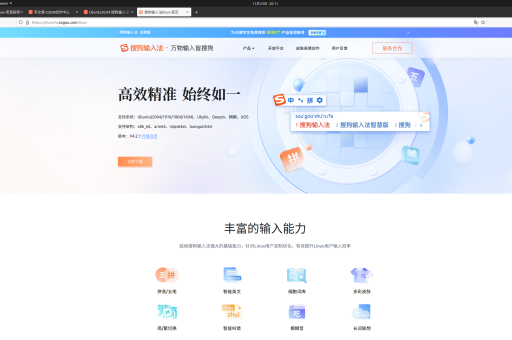
- 确保您已安装最新版本的搜狗输入法,您可以访问搜狗输入法官网进行下载和更新。
- 在任意可输入文本的地方(如文档、聊天框)调出搜狗输入法,通常可以看到一个悬浮的工具条或状态栏。
- 点击工具条上的“设置”图标(通常是一个齿轮状图标),或者在状态栏上右键单击,选择“设置属性”。
-
进入隐私保护设置:
- 在打开的设置属性窗口中,找到并点击左侧导航栏中的“高级”或“隐私设置”选项(具体名称可能因版本略有差异,但通常归类在高级设置下)。
-
开启隐私模式:
- 在隐私设置页面,您会看到“输入隐私保护”或类似的明确选项。
- 勾选“在密码框等安全场景下开启隐私模式”或“启用输入隐私保护”等复选框,部分版本可能提供更细致的选项,如“对特定程序开启隐私保护”,您可以手动添加需要保护的软件(如网上银行客户端、钉钉、微信PC版等)。
-
确认与生效:
- 设置完成后,点击“确定”或“应用”按钮保存设置。
- 此后,当您在密码输入框或您指定的程序内打字时,输入法的状态栏通常会显示一个“锁”形图标或提示“隐私保护已开启”,表示功能正在生效。
(二)在Android/iOS手机版上开启
-
打开搜狗输入法APP:
在手机应用列表中找到“搜狗输入法”图标并打开,注意不是仅仅调出键盘,而是进入输入法的主应用。
-
导航至隐私设置:
- 在APP首页,点击“我的”或右下角的个人中心图标。
- 进入个人中心后,找到并点击“设置”或“隐私设置”选项。
-
开启隐私保护:
- 在设置列表中,寻找“输入隐私保护”、“隐私模式”或“安全输入”功能。
- 点击进入后,开启总开关,手机版通常提供:
- 密码安全输入:自动保护所有密码输入框。
- 应用隐私保护:可以手动从应用列表中选择需要单独保护的APP(如支付宝、手机银行、私密社交软件等)。
-
权限管理(增强保护):
为确保功能完全生效,建议您同时在手机的“设置”->“应用管理”中,检查搜狗输入法的权限,合理管理“联网控制”、“存储权限”等,进一步加固安全防线。
开启隐私模式后的注意事项
- 本地词库学习可能暂停:在隐私模式下,您输入的内容不会被用于在线学习或更新个人词库,因此在这些场景下的输入效率提升可能不明显。
- 云同步功能受限:受保护的内容不会跨设备同步。
- 功能不影响基本输入:隐私模式仅限制数据上传,所有基本的输入、联想、词库功能在本地依然正常运行。
- 定期检查更新:为了获得最新的安全保护和功能优化,建议定期访问www.sougouo.com更新您的搜狗输入法至最新版本。
常见问题解答 (FAQ)
Q1: 开启隐私模式后,输入法还会“偷听”或记录我的话吗? A: 搜狗输入法的隐私模式设计初衷就是禁止记录和上传特定场景的输入内容,开启后,在受保护场景下的击键信息不会离开您的设备,搜狗输入法一直强调用户隐私保护,您可以通过其官方隐私政策了解详细的数据处理方式。
Q2: 这个功能是否会影响我在游戏或普通聊天中的打字速度? A: 完全不会,隐私模式通常是智能触发或仅作用于您指定的高安全需求应用,在绝大多数日常聊天、办公、浏览网页、玩游戏时,输入法会正常运行所有智能联想、云输入等功能,确保流畅的输入体验。
Q3: 我设置了应用保护,但好像没看到明显提示,怎么确认它生效了? A: 您可以留意两个地方:一是在受保护的APP内调出键盘时,键盘上方工具栏区域有时会显示一个锁形图标或简短文字提示;二是您可以进入搜狗输入法的设置页面,查看隐私保护列表,确认目标应用已在保护名单内。
Q4: 除了开启隐私模式,还有哪些方法可以保护我的输入隐私? A: 您可以采取组合拳:
- 定期清除输入法缓存:在输入法设置中找到“词库和缓存管理”,定期清理。
- 使用“隐身窗口”模式:在浏览器进行敏感操作时,使用无痕/隐身模式,部分输入法会配合此模式自动增强隐私保护。
- 保持软件更新:及时更新搜狗输入法和您的操作系统,修复潜在安全漏洞。
- 从官方渠道下载:始终从搜狗输入法官网或正规应用商店下载安装,避免第三方篡改版。
Q5: 如果我换了一台新电脑或手机,需要重新设置吗? A: 是的,由于隐私设置属于本地化偏好配置,且出于安全考虑通常不会随账号同步,当您在新设备上安装搜狗输入法后,需要按照上述步骤重新开启和配置隐私保护模式及应用名单。
数字时代的隐私保护,始于每一个细节,搜狗输入法的“输入隐私模式”功能,正是这样一个贴心的细节守护者,它巧妙地在便捷与安全之间取得了平衡,让用户能够根据自身需求,灵活掌控输入数据的边界,花几分钟时间完成上述设置,即可为您的敏感信息构筑一道坚实的本地防火墙,就打开您的搜狗输入法,启用这项重要的保护功能,享受更安心、更自主的输入体验吧,如需了解更多功能详情或获取技术支持,欢迎随时访问搜狗输入法官网。





