
目录导读:
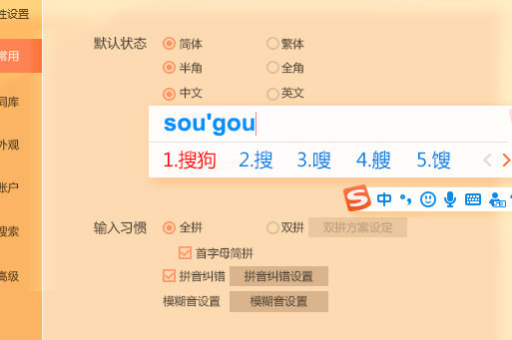
在现代快节奏的数字化生活中,一款高效、清爽的输入工具能极大提升我们的工作效率和沟通体验,搜狗输入法作为市场占有率极高的智能输入软件,其强大的功能和丰富的皮肤选项备受青睐,功能繁多的界面有时也会显得臃肿,为此,搜狗输入法贴心地提供了“简洁模式”,专注于核心输入体验,为用户带来极致清爽、无干扰的输入环境,本文将为您详细解答“搜狗输入法怎么开启输入简洁模式功能”,涵盖电脑版和手机版,助您一键切换至高效净土。
什么是“简洁模式”?它有何优势?
在深入操作步骤之前,我们首先需要了解“简洁模式”究竟是什么,这是搜狗输入法专为追求纯粹输入体验的用户设计的一种界面状态。
- 核心特点:在此模式下,输入法将隐藏或简化大部分皮肤特效、动画效果、广告推荐以及非核心的工具栏按钮(如皮肤盒子、游戏中心等),只保留最基础、最必需的输入候选框和状态栏。
- 主要优势:
- 界面清爽:最大程度减少视觉干扰,让您专注于文字输入本身。
- 运行流畅:降低对系统资源的占用,在配置较旧的电脑或手机上表现更为流畅。
- 提升效率:避免误触其他功能按钮,心无旁骛,打字更高效。
- 保护隐私:减少不必要的在线内容推荐和展示。
了解了这些好处,您是否已经迫不及待想要开启了呢?下面我们分平台进行详解。
第一部分:电脑版搜狗输入法如何开启简洁模式
在Windows或macOS系统的电脑上,开启简洁模式主要有两种方法,操作都非常简单。
通过状态栏快捷菜单开启(最常用)
这是最直接、最快速的方法。
- 定位状态栏:确保搜狗输入法为当前使用的输入法,您会在屏幕右下角(Windows)或右上角(macOS)看到一个搜狗输入法的状态条,通常显示“中”、“英”或一个图标。
- 打开菜单:将鼠标光标移动到该状态条上,单击鼠标右键,会弹出一个功能菜单。
- 选择简洁模式:在弹出的菜单列表中,找到并点击“简洁模式”或“切换为简洁模式”选项。
- 完成切换:点击后,您会立刻发现输入候选框的皮肤背景消失了,变成了一个非常干净、无修饰的方框,状态栏也可能简化,这表示您已成功开启简洁模式。
通过属性设置界面开启
如果您喜欢从设置中心进行操作,可以选用此方法。
- 打开属性设置:同样在状态栏上右键单击,这次选择“属性设置”或“设置向导”。
- 进入外观设置:在弹出的设置窗口左侧,找到并点击“外观”或“皮肤”选项卡。
- 找到模式切换:在外观设置中,通常会有一个明显的选项,如“输入模式”或“显示模式”,在下拉菜单或单选按钮中,选择“简洁模式”。
- 确认并应用:点击“确定”或“应用”按钮,设置即刻生效。
关闭简洁模式:若要恢复完整模式,只需重复上述步骤,在右键菜单中再次点击“简洁模式”(此时该选项可能显示为“恢复完整模式”),或在属性设置中将模式改回“完整模式”即可。
第二部分:手机版搜狗输入法如何开启简洁模式
在Android或iOS设备上,搜狗输入法的设置路径略有不同,但同样简单直观。
Android / iOS 通用步骤:
- 激活输入法并进入设置:在任意需要打字的App(如微信、备忘录)中调出搜狗输入法键盘,找到键盘工具栏上的“设置”图标(通常是一个齿轮状⚙️图标)并点击。
- 寻找外观相关设置:在设置页面中,向下滑动,找到类似于“键盘设置”、“界面设置”或“皮肤”的选项。
- 启用简洁键盘:在相关设置中,您会看到“简洁键盘”、“极简模式”或“单行模式”等选项,点击开启它。
- 调整与生效:开启后,您的键盘布局可能会发生变化,例如候选词栏变为单行显示,皮肤变为纯色,您可以在“键盘布局”或“候选词设置”中进一步调整单行显示的具体效果。
手机版简洁模式的特点:移动端更侧重于“键盘”本身的简化,可能不涉及整个应用界面的全局简化,其主要目的是缩小候选栏高度、简化键盘配色,以获得更大的内容显示区域和更纯粹的输入手感。
常见问题解答 (FAQ)
Q1:我按照步骤操作了,为什么没找到“简洁模式”选项? A:这可能是因为您的输入法版本过旧,请前往搜狗输入法官网下载并安装最新版本,部分高度定制的皮肤可能不完全支持模式切换,建议先切换回默认皮肤再尝试。
Q2:开启简洁模式后,会影响我的词库、自定义短语和输入习惯吗? A:完全不会,简洁模式仅改变视觉外观和部分界面元素的显示,您的个人词库、输入习惯设置、自定义短语等所有核心数据和个人配置都会被完整保留,请放心使用。
Q3:我可以在简洁模式下使用皮肤吗? A:简洁模式的初衷是去除装饰,在标准简洁模式下,通常无法应用复杂皮肤,但可能会支持一些纯色或线条风格的极简皮肤,您可以在“外观设置”中查看是否有兼容的皮肤选项。
Q4:开启后觉得太单调,如何恢复? A:恢复的方法与开启的方法完全对应,电脑端通过状态栏右键菜单切换,手机端在键盘设置的相应选项中关闭“简洁键盘”即可。
无论您是在电脑前进行长篇创作,还是在手机上快速回复信息,搜狗输入法的“简洁模式”都能为您提供一个去繁就简、专注当下的输入环境,通过上述详细的步骤指南,您可以在几秒内轻松完成模式的切换,定期清理视觉干扰,如同整理办公桌一样,能有效提升注意力和生产力,如果您在操作中遇到任何问题,或想探索更多高级功能,随时可以访问搜狗输入法官网获取官方支持与最新资讯,就动手开启您的简洁输入之旅吧,让文字流淌得更纯粹、更高效。





