目录导读:

- 什么是搜狗输入法的简洁模式?
- 如何在电脑版搜狗输入法上设置简洁模式?
- 如何在手机版搜狗输入法上启用简洁模式?
- 简洁模式的高级自定义与技巧
- 简洁模式与经典模式如何切换?
- 为什么推荐使用简洁模式?
- 常见问题解答(FAQ)
在信息爆炸的今天,我们每天都需要通过键盘输入大量文字,一款高效、便捷的输入法能显著提升工作与沟通效率,搜狗输入法作为市场占有率领先的智能输入工具,其功能丰富,但界面有时也会显得复杂,如何快速开启“简洁模式”,享受纯净、高效的输入体验?本文将为您提供一份详尽的设置指南。
什么是搜狗输入法的简洁模式?
简洁模式是搜狗输入法提供的一项界面优化功能,在该模式下,输入法皮肤、动画效果、工具栏等非核心元素会被最大程度简化或隐藏,只保留最核心的输入候选框,这尤其适合追求高效、专注的用户,或在配置较低的电脑上使用,能有效减少系统资源占用,让输入体验更加流畅。
如何在电脑版搜狗输入法上设置简洁模式?
问:我想在Windows或macOS电脑上开启简洁模式,具体步骤是什么?
答: 操作非常简单,只需几步即可完成。
- 切换至搜狗输入法:首先确保当前使用的输入法是搜狗输入法,您可以通过快捷键
Ctrl + Shift或Win + 空格进行切换。 - 打开属性设置:将鼠标移至状态栏(通常在桌面右下角)的搜狗输入法图标上,点击右键,在弹出的菜单中,选择“属性设置”。
- 进入外观设置:在打开的属性设置窗口中,点击左侧导航栏中的“外观”选项卡。
- 启用简洁模式:在外观设置界面,您会清晰地看到“简洁模式”或“候选栏简洁模式”的选项,勾选该复选框。
- 自定义与确认:部分版本还允许您进一步设置简洁模式下的细节,如候选词数量、字体大小等,调整完毕后,点击“确定”或“应用”按钮,设置即刻生效。
您会发现输入候选框变得非常干净,没有任何冗余装饰,助您心无旁骛地专注输入。
如何在手机版搜狗输入法上启用简洁模式?
问:手机屏幕空间有限,如何让搜狗输入法界面更简洁?
答: 移动端的设置路径与PC端略有不同,但同样直观。
对于Android/iOS用户:
- 进入输入法设置:在任意需要输入的界面调出搜狗输入法键盘,点击键盘工具栏上的“设置”图标(通常是一个齿轮状按钮)。
- 找到界面设置:在设置菜单中,寻找“界面设置”、“键盘布局”或“显示设置”等类似选项。
- 选择简洁布局:在界面设置中,您会找到“简洁模式”、“极简键盘”或“默认皮肤”等选项,选择启用。
- 调整候选栏:您还可以在“候选栏设置”中,减少每行显示的候选词数量(例如设置为5个),并关闭“候选词皮肤”等效果,让界面更加清爽。
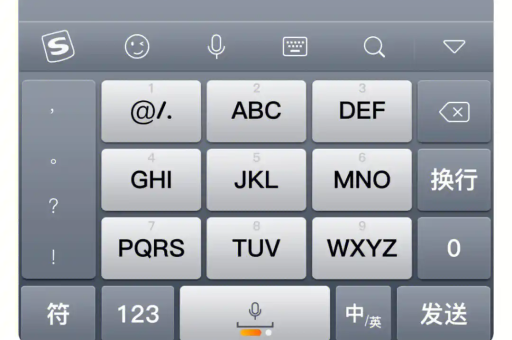
启用后,您的手机键盘将去除多余的动画和装饰板块,呈现更宽敞、清晰的输入区域。
简洁模式的高级自定义与技巧
问:开启简洁模式后,还能根据个人习惯进行微调吗?
答: 当然可以,搜狗输入法的简洁模式并非一成不变,您可以通过以下设置使其更符合个人使用习惯:
- 调整候选字词数量:在属性设置的“外观”或“高级”选项中,可以设置候选框显示5-9个不等的字词,数量越少,界面越简洁。
- 关闭动态效果:在外观设置中,确保关闭“启用动画效果”、“皮肤特效”等选项。
- 管理工具栏:在“功能”或“工具栏”设置中,可以取消勾选不常用的功能按钮(如快捷翻译、语音输入等),仅保留剪切板、表情等核心工具。
- 使用快捷键:熟练使用快捷键能进一步提升效率。
Ctrl + Shift + Z可快速唤出剪切板,即使在简洁模式下也能高效调用常用语。
简洁模式与经典模式如何切换?
问:如果我想恢复原来的皮肤和效果,该如何操作?
答: 切换非常灵活,只需按照上述相同的路径,进入“外观设置”,取消勾选“简洁模式”即可恢复到之前的经典皮肤状态,您可以根据使用场景(如工作/娱乐)随时切换,兼顾效率与美观。
为什么推荐使用简洁模式?
- 提升专注度:干净的界面消除了视觉干扰,让您的注意力完全集中在文字内容本身。
- 加速响应:减少了图形渲染的负担,输入法的响应速度和切换流畅度会有感知上的提升。
- 降低功耗:对笔记本电脑和手机而言,简化效果有助于略微延长电池续航时间。
- 适用广泛:无论是在撰写报告、编程代码,还是在配置老旧设备上,简洁模式都能提供稳定可靠的输入支持。
常见问题解答(FAQ)
问:开启简洁模式后,会影响输入法的词库和智能联想功能吗? 答: 完全不会,简洁模式仅改变输入界面的视觉呈现,所有核心功能,如智能拼音、云联想、专业词库、个性化词频调整等均保持不变,您依然可以享受搜狗输入法强大的智能输入体验。
问:我使用的是第三方皮肤,还能开启简洁模式吗? 答: 开启简洁模式后,系统会覆盖当前的第三方皮肤,恢复到最基础的候选框样式,如果您想使用第三方皮肤,则需要关闭简洁模式。
问:在简洁模式下,如何快速访问设置和其他功能?
答: 您可以通过右键点击状态栏图标,或使用快捷键 Ctrl + Shift + M 快速打开主菜单,访问所有设置和功能。
搜狗输入法的“简洁模式”是一个被许多用户忽略的高效利器,它通过化繁为简的设计哲学,回归了输入工具的本质,无论您是文字工作者、程序员,还是追求效率的普通用户,花一分钟时间进行设置,都可能为您带来长久、流畅的输入体验提升。
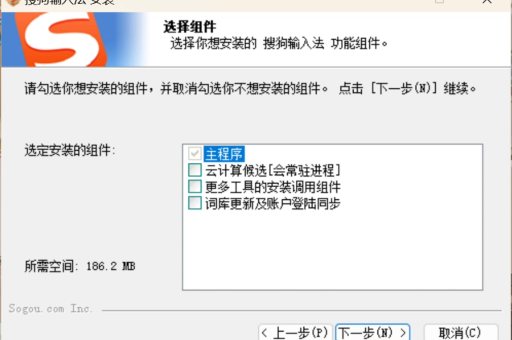
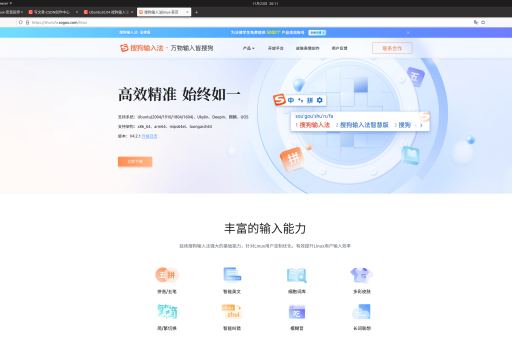
如果您还没有安装搜狗输入法,可以访问搜狗输入法官网下载最新版本,亲自体验简洁模式带来的高效与便捷,真正的科技是让你感受不到科技的存在,而搜狗输入法的简洁模式,正是这一理念的完美体现。