目录导读:

在现代快节奏的数字化生活中,效率是关键,无论是处理繁重的工作邮件,还是在社交媒体上畅快交流,一款高效、清爽的输入工具都能事半功倍,搜狗输入法作为市场占有率极高的智能输入软件,其“简洁模式”功能正是为了追求纯粹、高效输入体验的用户量身打造,本文将为您提供一份从概念到实操,再到深度优化的完整指南,彻底解答“搜狗输入法怎样设置输入简洁模式功能”这一问题。
什么是搜狗输入法的“简洁模式”?
问:简洁模式究竟是什么?它和普通模式有何区别?
答: 简洁模式是搜狗输入法提供的一种界面和功能简化状态,其核心设计理念是“去繁就简”,通过隐藏或精简皮肤、动画特效、工具栏等非核心视觉元素,只保留最基础的输入候选框,从而创造一个近乎“隐形”、零干扰的输入环境,与功能丰富、界面可高度自定义的“经典模式”相比,简洁模式更适合在需要高度专注的场景下使用,如写作、编程、聊天时希望界面更清爽,或是在低配置设备上追求更流畅的输入响应。
如何在不同平台开启简洁模式?
开启简洁模式的路径因您使用的设备(Windows PC、Android手机或iPhone)而略有不同,请跟随以下步骤操作。
在Windows电脑上设置
- 激活输入法:确保当前已切换到搜狗输入法,您可以通过按下
Ctrl + Shift或Win + 空格键进行切换。 - 呼出状态栏:在输入法激活状态下,通常屏幕右下角或输入框附近会显示搜狗输入法的状态栏,如果未显示,可以尝试单击任务栏语言栏上的搜狗图标。
- 进入设置:右键点击搜狗输入法状态栏上的“S”图标或任何部分,在弹出的菜单中选择“属性设置”。
- 切换模式:在打开的“属性设置”窗口中,首先点击左侧菜单栏的“常用”选项卡,在右侧“初始状态”或“外观”相关区域,您可以找到“输入法模式”或“界面模式”的选择项,将模式从“经典模式”更改为“简洁模式”。
- 即时生效:更改后无需重启,设置立即生效,您会立刻发现输入候选框变得小巧且无背景装饰。
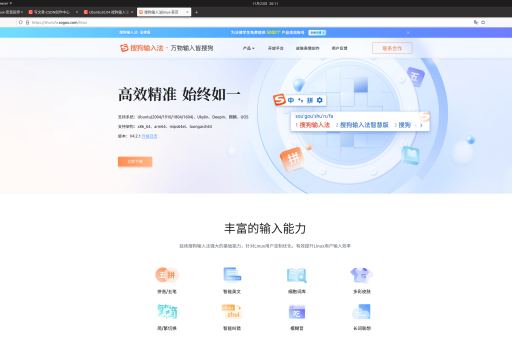
问:为什么我在设置里没找到“简洁模式”的切换按钮? 答: 部分旧版本或特定皮肤的搜狗输入法可能将选项命名为“简洁风格”或将其整合在“皮肤设置”中,您可以尝试在“属性设置”中寻找“外观”或“皮肤”选项卡,选择名为“简洁皮肤”或“默认简洁”的皮肤,这能达到类似的效果,为了获得最佳体验,建议您访问 搜狗输入法官网 下载并安装最新版本。
在Android/ iOS手机端设置
手机端的操作逻辑与PC端类似,但更集中于App内的设置。
- 打开应用:在手机上找到并打开“搜狗输入法”应用。
- 导航至设置:在App首页,通常点击右下角的“我的”或“设置”齿轮图标进入设置中心。
- 寻找模式切换:在设置列表中,找到类似于“输入设置”、“界面设置”或“键盘设置”的选项,进入后,查找“键盘模式”、“界面模式”或直接名为“简洁模式”的开关。
- 开启与自定义:开启“简洁模式”开关,部分版本还允许在简洁模式下进行微调,如调节候选字大小、字体颜色等。
- 生效:退出设置,打开任意需要输入的App(如微信、备忘录),调出搜狗键盘,即可体验清爽的简洁界面。
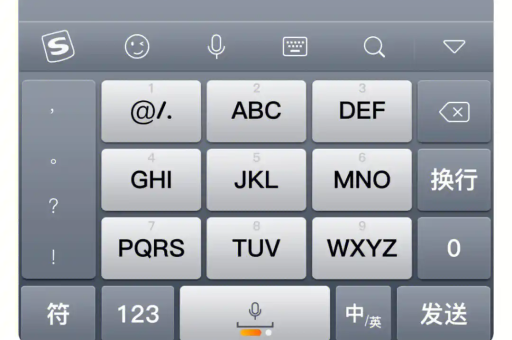
问:开启简洁模式后,我喜欢的手写、语音输入功能还在吗? 答: 当然在,简洁模式精简的是视觉装饰元素,而非核心输入功能,切换键盘的按钮(如切换到语音、手写)通常仍会保留在键盘工具栏上,您可以通过键盘上的功能键(如麦克风、手写图标)正常使用所有输入方式。
简洁模式的深度优化与实用技巧
仅仅开启简洁模式只是第一步,通过一些优化设置,可以让它更贴合您的个人习惯。
- 候选词数量调整:在简洁模式的设置中,您可以自定义候选栏显示的字词数量(如5个或9个),更少的候选词能让界面更紧凑,减少视觉移动;更多的候选词则可能提高首选准确率。
- 模糊音与专业词库:简洁模式下,输入效率至关重要,务必在“属性设置”的“词库”或“输入习惯”中,开启适合您的模糊音(如z=zh, s=sh),并添加您的专业领域词库(如医学、法律、编程),这能确保在界面简洁的同时,输入智能性不打折。
- 中英文快速切换:熟练使用默认的快捷键(如Shift键)进行中英文切换,可以避免在简洁模式下频繁点击切换按钮,保持行云流水般的输入节奏。
- 临时切换回经典模式:如果需要使用截图、表情包等工具箱功能,无需回到设置中心,通常可以通过点击简洁模式候选栏上极简的工具图标(如一个齿轮或“更多”按钮),临时呼出功能菜单或切换回经典模式。
简洁模式 vs. 经典模式:如何选择?
问:我到底该用简洁模式还是经典模式?
答: 这完全取决于您的使用场景和个人偏好:
- 选择简洁模式,如果您:追求极致专注,反感视觉干扰;需要长时间进行文字创作;设备性能有限,希望输入响应更快;喜欢一种“系统原生”般的简洁输入体验。
- 选择经典模式,如果您:喜欢更换漂亮的皮肤和动画;频繁使用输入法内置的各类工具(如快捷翻译、智能助手);需要高度自定义的工具栏和按键布局;习惯于丰富视觉反馈的输入体验。
好消息是,您可以随时在两者之间无缝切换,无需做出永久性选择,访问 www.sougouo.com ,下载最新版搜狗输入法,即可随心所欲地探索这两种模式。
搜狗输入法的“简洁模式”是一个强大而实用的功能,它将复杂的技术隐藏在背后,将最干净、最直接的输入界面呈现给用户,通过上述步骤,您不仅能轻松掌握 搜狗输入法怎样设置输入简洁模式功能 ,更能通过深度优化使其成为提升您数字生产力的得力助手,在这个信息过载的时代,主动选择简洁,或许就是迈向高效的第一步,现在就打开您的搜狗输入法,尝试开启简洁模式,享受那份专注于文字本身的美妙体验吧。