
目录导读:
- 一问:什么是搜狗输入法的“输入流畅模式”?
- 二问:为什么需要开启流畅模式?它解决了哪些痛点?
- 三问:如何在电脑版(Windows/Mac)搜狗输入法中开启流畅模式?
- 四问:如何在手机版(Android/iOS)搜狗输入法中开启流畅模式?
- 五问:开启流畅模式后,会不会增加耗电或降低输入准确性?
- 六问:开启后感觉变化不明显,或遇到其他问题怎么办?
- 总结
在快节奏的数字化生活中,无论是工作沟通、在线学习还是日常聊天,输入法的流畅度都直接影响着我们的效率与心情,如果你正在使用搜狗输入法,却偶尔感觉输入有卡顿、候选词弹出不够迅速,那么你很可能需要了解一下它的“输入流畅模式”功能,本文将为你提供一份详尽、清晰的指南,解答关于开启此功能的所有疑问,助你获得行云流水般的打字体验。
一问:什么是搜狗输入法的“输入流畅模式”?
一答: “输入流畅模式”是搜狗输入法内置的一项智能优化功能,其主要设计目的是为了在保障输入准确性的前提下,最大限度地提升输入过程的响应速度和整体流畅性,当开启此模式后,输入法会动态调整后台资源占用,优化词库检索算法,减少界面渲染的延迟,从而让键盘响应更跟手、候选词显示更迅速,尤其是在配置相对较低的电脑或手机、或者同时运行多个大型程序时,改善效果更为明显,简而言之,它就是为你输入体验“提速”的专用开关。
二问:为什么需要开启流畅模式?它解决了哪些痛点?
二答: 用户在日常使用中可能遇到以下几个典型痛点,而流畅模式正是针对这些问题的解决方案:
- 输入卡顿、延迟:打字时,字符出现慢半拍,尤其在快速连续输入时感觉明显不跟手。
- 候选词弹出慢:敲击拼音后,需要等待片刻候选词栏才会显示,打断了连贯的输入思维。
- 切换中英文或符号反应迟滞:在需要频繁切换的场景下(如编程、撰写中英文混合文档),模式切换有延迟。
- 在资源紧张时体验下降:当电脑或手机内存占用较高时,输入法变得格外缓慢。
开启流畅模式,就是通过技术手段优先保障输入响应,有效缓解上述问题,确保在任何情况下都能保持高效、顺滑的输入感受。
三问:如何在电脑版(Windows/Mac)搜狗输入法中开启流畅模式?
三答: 搜狗输入法的电脑版设置路径直观明了,请遵循以下步骤操作(以Windows系统最常见界面为例,Mac版类似):
唤出属性设置
- 确保搜狗输入法为当前使用状态,通常可以通过按
Ctrl + Shift键切换输入法,直至调出搜狗。 - 找到状态栏上的搜狗输入法图标(通常是一个“S”标志或中/英标识)。
- 在图标上 点击鼠标右键,在弹出的菜单中选择“属性设置”。
找到并启用流畅模式
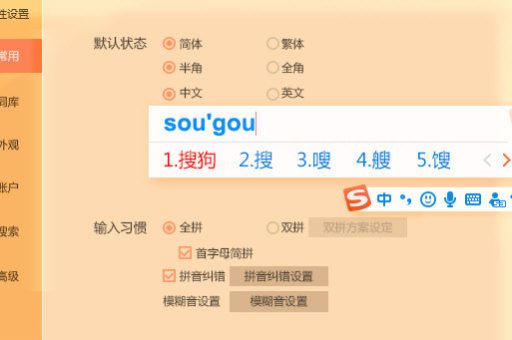
- 打开属性设置窗口后,你会看到左侧有一排导航菜单。
- 点击进入“高级”或“常用”选项卡(不同版本可能归类略有不同,但功能均在明显位置)。
- 在详细设置页面中,仔细寻找“性能优化”、“输入体验优化”或直接标为“流畅模式”的选项区域。
- 在该区域内,勾选“开启流畅输入模式”或类似表述的复选框,有时它也可能被描述为“优化响应速度”、“在资源紧张时保持流畅”等。
确认与生效
- 勾选后,通常无需重启电脑,部分设置可能需要你点击窗口下方的“应用”或“确定”按钮保存。
- 建议关闭设置窗口后,立即打开一个文档或聊天窗口尝试输入,感受流畅度的提升。
如果在设置界面中未直接找到,也可以尝试在属性设置窗口的右上角使用“搜索设置”功能,直接输入“流畅”二字进行快速定位。
四问:如何在手机版(Android/iOS)搜狗输入法中开启流畅模式?
四答: 手机端的操作同样简单,路径高度统一:
进入输入法设置
- 在任何可以调出键盘的App中(如微信、备忘录),唤出搜狗输入法键盘。
- 点击键盘上方工具栏的“S”图标或“菜单”图标(通常是四个小方块或齿轮状)。
- 在弹出的菜单中,找到并点击“设置”或“输入法设置”入口。
启用性能优化选项
- 在设置页面中,向下滑动查找“键盘设置”、“通用设置”或“性能与体验”分类。
- 进入后,寻找诸如“输入流畅度优化”、“极速输入模式”、“性能模式”等选项。
- 打开该选项的开关,iOS版本由于系统限制,可能表述为“完全访问”以获得更佳性能(需在系统“设置”->“通用”->“键盘”中单独为搜狗输入法开启),或直接提供“智能优化”开关。
体验与微调
- 开启后返回输入界面,进行长句、快速输入测试。
- 部分手机版本还提供“候选词实时刷新”、“动画效果调节(可关闭以提升速度)”等细化选项,可根据个人喜好进一步调整,以达到速度与视觉平衡的最佳状态。
五问:开启流畅模式后,会不会增加耗电或降低输入准确性?
五答: 这是两个非常关键的顾虑,答案可以让你放心:
- 关于耗电:流畅模式的核心是优化算法和资源调度,而非粗暴地提升硬件功耗,它旨在更高效地利用现有资源,减少不必要的运算延迟,在绝大多数情况下,它不仅不会显著增加耗电,反而可能因为减少了等待时间、提升了完成效率而间接节省了设备亮屏时间,手机端的优化尤其注重能效平衡。
- 关于准确性:流畅模式主要优化的是“响应速度”和“界面流畅度”,其基础词库、智能组词算法、云联想等核心准确性功能并未被削弱或关闭,你的输入准确性主要取决于所选词库(如细胞词库、专业词库)和长期使用形成的个人语言模型,开启流畅模式,相当于优化了“道路”,让“车辆”(你的输入意图)更快速地抵达目的地,而不改变“车辆”本身的质量。
六问:开启后感觉变化不明显,或遇到其他问题怎么办?
六答: 如果开启后改善不明显,或遇到其他异常,可以尝试以下进阶排查与优化方案:
- 确保为最新版本:旧版本可能优化不足或存在已知性能问题,请访问 搜狗输入法官网 下载并安装最新版本。
- 检查后台资源占用:在电脑上,可通过任务管理器查看是否有其他程序占用了过多的CPU或内存,暂时关闭它们,在手机上,清理后台不用的App。
- 尝试恢复默认设置:有时不当的个性化设置可能造成冲突,可以在输入法的“属性设置”中寻找“恢复默认设置”选项,尝试恢复后再重新开启流畅模式。
- 关闭不必要的皮肤和特效:过于复杂的输入法皮肤和动态特效会占用额外的图形资源,尝试切换为默认或简约皮肤,并关闭按键音效、动画等。
- 清理缓存与词库:长期使用会积累大量缓存数据,在设置中找到“词库与缓存管理”,执行清理缓存操作,也可适当清理不常用的用户词库。
- 排查软件冲突:极少情况下,可能与某些安全软件、系统优化工具存在冲突,尝试暂时退出这些软件观察效果。
- 重装输入法:作为终极解决方案,完全卸载当前搜狗输入法后,从官网重新下载安装,往往能解决许多深层问题。
通过以上详细的问答与步骤解析,我们可以看到,开启搜狗输入法的“输入流畅模式”是一个简单却有效的性能提升手段,无论你使用的是电脑还是手机,只需在设置中轻松几步,就能显著优化输入时的跟手感和响应速度,从而在工作和生活中提升效率,享受更加愉悦的数字化表达体验。
保持输入法为最新版本,并定期进行简单维护,是维持最佳输入状态的基础,就打开你的搜狗输入法设置,开启流畅模式,感受指尖生风的快感吧!如需获取最新版本或更多使用技巧,欢迎随时访问 搜狗输入法官网。





