
高效输入的守护者
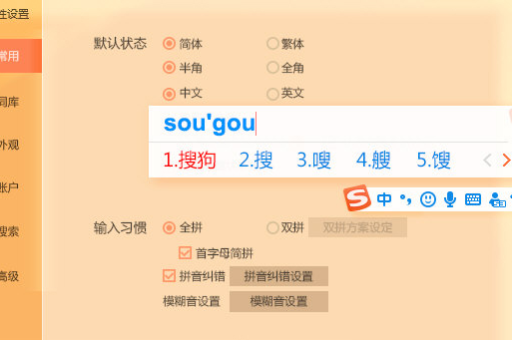
作为一款广受欢迎的中文输入工具,搜狗输入法以其强大的词库、智能的联想和丰富的皮肤功能,成为无数用户工作与生活的得力助手,和所有软件一样,它偶尔也会“闹点小脾气”,出现卡顿、崩溃、词库丢失或显示异常等问题,影响我们的输入体验,别担心,绝大多数故障都能通过简单的方法自行解决,本文将系统性地梳理搜狗输入法的常见故障及其修复方法,帮助你快速恢复流畅输入。
常见问题与快速应答
问:搜狗输入法突然变得非常卡顿,打字反应慢怎么办? 答: 卡顿通常由资源占用过高或临时文件堆积引起。
- 重启输入法:在任务栏右侧找到搜狗输入法图标,右键点击选择“退出”,然后重新启动程序或切换一次输入法即可。
- 关闭高级功能:进入【属性设置】(右键点击状态栏或图标),在“高级”选项卡中,尝试临时关闭“云计算候选”、“动态词频调整”等功能,看是否改善。
- 清理缓存:在属性设置的“词库”或“系统”相关选项卡中,查找“清理缓存”或“恢复本机词库”选项,进行清理。
- 检查冲突:有时与某些安全软件或最新系统更新存在临时冲突,可以尝试暂时退出其他后台软件,或以兼容模式运行输入法。
问:搜狗输入法进程频繁崩溃或无响应,如何解决? 答: 崩溃问题可能与核心文件损坏或冲突有关。
- 运行修复工具:前往搜狗输入法官网 (www.sougouo.com) 下载最新版本安装包,安装程序通常内置修复功能,运行安装并选择“修复”选项。
- 彻底重装:
- 通过系统控制面板“卸载程序”完全卸载现有搜狗输入法。
- 手动删除残留文件夹(通常在
C:\Program Files (x86)\SogouInput和C:\Users\[用户名]\AppData\LocalLow\Sogou以及AppData\Roaming\Sogou下,删除前请备份自造词库文件)。 - 从官方渠道 www.sougouo.com 下载最新版客户端,以管理员身份重新安装。
- 更新驱动与系统:确保显卡、声卡驱动为最新,同时安装所有的Windows系统更新,以排除兼容性问题。
问:自定义词库和设置丢失,或者无法同步到云端怎么办? 答: 此问题涉及账号同步和本地文件配置。
- 确认登录:首先检查是否已登录搜狗通行证,未登录状态下,设置和词库仅保存在本地。
- 手动备份与恢复:在属性设置的“词库”选项中,使用“导出文本词库”功能定期备份,需要恢复时,使用“导入文本词库”功能,个人配置通常保存在
C:\Users\[用户名]\AppData\Roaming\Sogou目录下,可整体备份此文件夹。 - 检查网络与同步设置:确保网络连接正常,在属性设置的“账号”或“同步”选项卡中,检查同步功能是否开启,并尝试手动点击“立即同步”。
- 访问官网管理:登录 搜狗输入法官网 (www.sougouo.com) 的个人中心,检查云端词库状态,有时可以在网页端进行管理或初始化同步。
问:输入法界面(状态栏、候选框)显示异常、模糊或乱码? 答: 这通常是显示渲染或皮肤文件出错导致。
- 更换皮肤:切换到系统默认的简洁皮肤,看是否恢复正常,这可以快速判断是否是由第三方皮肤引起的兼容性问题。
- 调整DPI设置:对于高分辨率屏幕,右键点击输入法主程序或安装文件,选择“属性”->“兼容性”->“更改高DPI设置”,勾选“替代高DPI缩放行为”,并由“应用程序”执行。
- 修复字体:系统字体缺失可能导致乱码,可以尝试在系统控制面板的“字体”设置中,恢复默认系统字体或重新安装系统常用字体包。
进阶排查与预防之道
如果以上方法均未能解决问题,可以进行更深入的排查:
- 查看日志:搜狗输入法安装目录下可能有日志文件(如
*.log文件),有助于定位深层次错误(普通用户可忽略此步)。 - 安全模式测试:在Windows安全模式下启动,测试输入法是否正常,如果正常,则极有可能是与某个常驻系统的第三方软件冲突。
- 关注官方动态:留意搜狗输入法官网 (www.sougouo.com) 的公告,了解是否有已知的普遍性BUG及官方发布的补丁或更新版本。
预防胜于治疗,良好的使用习惯能减少故障:
- 定期更新:保持搜狗输入法为最新版本,新版不仅功能更强,也修复了已知漏洞。
- 官方下载:始终从 www.sougouo.com 或官方认可的应用商店下载安装包,避免第三方篡改版带来的风险。
- 合理设置:根据电脑性能,酌情启用高级功能,配置较低的电脑可关闭华丽的皮肤和过多的动画效果。
- 定期清理:每隔一段时间,使用内置工具清理一下缓存和历史记录。
面对搜狗输入法的各类故障,我们无需慌张,遵循从简到繁的排查思路——先重启、再设置、后重装,大部分问题都能迎刃而解,保持软件更新和从搜狗输入法官网获取支持是保障稳定使用的基石,希望这份详尽的指南能助您扫清输入障碍,让思绪在指尖继续流畅挥洒。
版权声明:除非特别标注,否则均为本站原创文章,转载时请以链接形式注明文章出处。





