
目录导读:
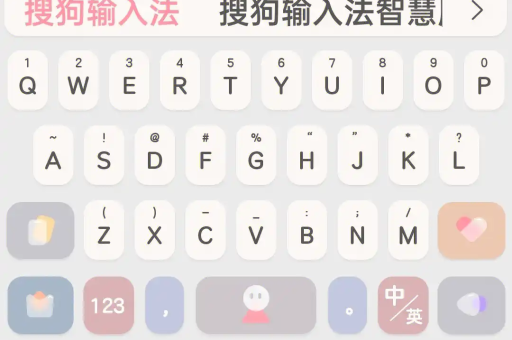
在信息爆炸的时代,我们的注意力已成为稀缺资源,你是否也曾感到,电脑或手机屏幕上那过于花哨、功能繁多的输入法界面,反而成了一种干扰?弹窗、皮肤、浮动工具栏……这些附加功能虽然有趣,但在需要专注写作、办公或沟通时,一个纯净、无干扰的输入环境显得尤为珍贵。
这正是搜狗输入法“简洁模式”设计的初衷,它并非功能的阉割,而是一次智慧的“减法”,旨在剥离非核心的视觉元素,将输入的本质——快速、准确、流畅——还给用户,无论你是追求效率的职场人士,还是需要沉浸式创作的内容工作者,或是仅仅喜欢清爽界面的普通用户,这个功能都能极大地提升你的输入体验。搜狗输入法如何设置输入简洁模式功能呢?本文将为你提供一份从设置到深度使用的完整指南。
什么是搜狗输入法的“简洁模式”?
在深入设置之前,我们首先要明白“简洁模式”到底是什么,它是一个界面和功能显示的开关。
- 标准模式:我们日常看到的默认状态,它可能包含炫酷的皮肤、候选词栏上方的工具条(如快速搜索、语音输入、图片表情等按钮)、以及状态栏上的各种功能入口,它功能全面,适合喜欢个性化、需要快速调用各种工具的用户。
- 简洁模式:开启后,输入法界面会最大限度地简化。核心变化包括:
- 候选词栏工具条隐藏:候选字词上方或下方的附加功能按钮会被隐藏。
- 状态栏简化:系统托盘(电脑)或工具栏(手机)中的输入法状态图标菜单会减少次要选项。
- 视觉干扰减少:去除了一些动态效果或冗余提示,只保留最核心的候选词和必要的状态指示。 它的优势在于聚焦,让你心无旁骛地专注于文字本身,减少因华丽界面或多余按钮带来的认知负荷。
如何设置搜狗输入法的简洁模式?(分平台详解)
设置过程非常简单,几乎是一键切换,下面我们分别介绍在Windows电脑、安卓手机和苹果iPhone上的操作步骤。
问:在Windows电脑上,如何开启搜狗输入法的简洁模式? 答: 电脑端的设置入口直观易寻。
- 确保搜狗输入法为当前使用的输入法,你可以通过按下
Ctrl + Shift快捷键在不同输入法间切换,直到调出搜狗。 - 找到搜狗输入法的状态栏,它通常位于电脑屏幕的右下角任务栏中,是一个“S”图标或当前皮肤的小图标。
- 右键点击该状态栏图标,在弹出的菜单中,直接找到并点击 【简洁模式】,点击后,选项前会出现一个勾选标记,表示已开启。
- 即刻体验,你试着在任何一个文档或聊天窗口中打字,会发现候选词栏变得异常干净,只剩下你需要的字词。
(图示建议:可配图展示右键菜单中“简洁模式”的位置)
问:在安卓手机上,如何设置搜狗输入法的简洁界面? 答: 手机端的设置通常在输入法内部完成。
- 激活搜狗输入法,在任意需要打字的App中点击输入框,调出键盘。
- 点击键盘工具栏上的 “S”图标 或 “菜单”图标(通常位于键盘左上角或右上角)。
- 在弹出界面中找到 【设置】 齿轮图标并进入。
- 在设置菜单中,寻找 【外观】或【界面设置】 相关选项。
- 在此类目下,你很可能会找到 【候选栏设置】、【键盘布局】 或直接名为 【简洁模式】、【极简模式】 的开关,打开它。
- 部分版本可能提供更细致的调整,如“隐藏工具栏”、“仅显示候选词”等,根据个人喜好勾选即可。
问:在苹果iPhone上,搜狗输入法有简洁模式吗? 答: 由于iOS系统对第三方输入法的界面定制限制相对严格,搜狗输入法在iPhone上通常不直接提供名为“简洁模式”的开关,但其“极简”理念通过以下方式实现:
- 调出搜狗输入法键盘,点击键盘上的 “S”图标。
- 进入 【皮肤】 中心。
- 你可以选择官方提供的 【极简皮肤】 或 【纯色皮肤】,这类皮肤默认去除了大量装饰元素,键盘背景干净,候选栏清晰,实质上达到了与“简洁模式”相同的视觉效果和使用体验。
深度使用与常见问题解答(FAQ)
成功开启简洁模式后,你可能还有一些疑问,以下是一些常见问题的解答。
问:开启简洁模式后,我需要的功能(如语音、剪切板)去哪了?还能用吗? 答: 当然能用!简洁模式只是隐藏了快捷按钮,而非删除功能,你通常可以通过以下方式调用:
- 电脑端:在简洁模式下,右键点击输入法状态栏“S”图标,主菜单里的所有功能(如软键盘、表情符号、属性设置等)都完好无损,你也可以记住常用功能的快捷键,如
Ctrl+Shift+V打开剪切板。 - 手机端:在极简界面下,键盘上可能保留了最核心的功能键(如语音话筒图标),更多功能可以通过长按“回车键”、“逗号句号键”或再次点击“S”图标进入菜单调用。
问:简洁模式和默认模式可以快速切换吗? 答: 可以,而且非常方便,你只需重复我们在第二部分中提到的设置操作即可,例如在电脑上,再次右键点击状态栏,取消勾选“简洁模式”,瞬间就切换回了熟悉的全功能界面,你可以根据当前场景(如休闲聊天 vs. 正式报告)自由切换。
问:为什么我在设置里找不到“简洁模式”这个选项? 答: 这可能是因为:
- 版本过旧:请确保你的搜狗输入法已更新到最新版本,老版本可能未集成此功能,访问 搜狗输入法官网 下载最新版。
- 名称差异:不同平台或版本可能将其命名为“极简模式”、“隐藏工具栏”或“候选栏精简”,请在外观或界面设置中仔细查找相关描述。
- 皮肤覆盖:某些自定义皮肤可能固定了界面样式,导致设置不生效,尝试切换回默认皮肤后再进行设置。
问:使用简洁模式会影响输入法的词库和智能联想准确性吗? 答: 完全不会,简洁模式仅改变前端界面的显示方式,属于“皮肤”和“交互”层面的调整,其背后强大的核心引擎——包括超大规模词库、智能联想、云预测、语音识别内核等——均不受任何影响,你的输入准确性、流畅度和个性化词库学习功能都将一如既往地保持高效。
在纷繁中,选择专注
在软件功能日益复杂的今天,搜狗输入法提供“简洁模式”这一选项,体现了一种以人为本的设计思考,它把选择的权力交还给用户:当你需要炫酷与便捷时,标准模式任你驰骋;当你需要专注与高效时,一键切换至简洁模式,立即拥有一方静谧的文字净土。
科技的真谛,不在于无休止地添加,而在于恰如其分地满足,如果你也渴望一个更干净、更专注的输入体验,不妨现在就打开你的搜狗输入法,花上几秒钟,开启这个被忽视的宝藏功能吧,你会发现,剥离了冗余之后,指尖流淌出的思绪,将更加连贯和有力。
如需下载最新版或了解更多高级功能,欢迎访问 搜狗输入法官网 进行探索。





