目录导读:

搜狗输入法作为国内主流的智能输入工具,凭借其强大的词库、智能联想和人性化功能,赢得了亿万用户的喜爱。“模糊音”功能对于普通话发音不太标准,或受方言影响的用户来说,是一项极为实用的设置,它能让你在输入时,即使拼音拼写不准确,也能快速找到想要的字词,本文将详细介绍搜狗输入法如何开启模糊音,并解答相关常见问题,助你提升打字效率。
什么是模糊音功能?
在深入了解如何设置之前,我们先明确一下“模糊音”是什么,模糊音是指对某些容易混淆的拼音(如平翘舌音、前后鼻音、n/l不分等)进行智能识别,开启后,输入法会将你输入的易错拼音自动匹配到正确的拼音组合上。
当你开启“z=zh”的模糊音设置后,即使你输入了“zhi”(如“知识”),输入法也会同时显示“zi”(如“自己”)相关的候选词,反之亦然,这对于发音不清的用户无疑是一大福音。
如何开启模糊音设置?详细步骤一览
下面,我们以Windows电脑版和手机版为例,分步讲解开启模糊音的具体方法。
在Windows电脑上开启模糊音
- 切换至搜狗输入法:确保当前输入法为搜狗输入法,通常可以通过按
Ctrl+Shift组合键进行切换。 - 打开设置属性:点击输入法状态条上的“工具箱”(或“设置”)图标,或者在状态条上右键点击,选择“设置属性”。
- 进入高级设置:在弹出的属性设置窗口中,点击左侧菜单栏的“高级”选项。
- 勾选模糊音:在右侧的“智能输入”区域,找到“模糊音”设置,并点击其后的“模糊音设置”按钮。
- 自定义模糊音方案:系统会弹出一个新的对话框,里面列出了多种常见的模糊音组合,如:
- 声母模糊:z=zh, c=ch, s=sh, f=h, l=n, r=l, r=y 等。
- 韵母模糊:an=ang, en=eng, in=ing, ian=iang, uan=uang 等。
- 选择并确认:根据你自己的发音习惯,勾选需要启用的模糊音组合,如果你分不清前后鼻音,就勾选“in=ing”、“en=eng”等,选择完毕后,点击“确定”保存设置。
至此,电脑版搜狗输入法的模糊音功能就已成功开启,你可以立刻打开一个文档或聊天窗口尝试输入,体验其带来的便利。
在安卓/iOS手机上开启模糊音
手机端的设置同样简单直观。
- 激活输入法:在任意需要打字的App中调出键盘,并确保当前使用的是搜狗输入法。
- 进入设置界面:点击键盘左上角的“S”图标或“设置”按钮(通常是一个齿轮图标),进入输入法主菜单。
- 找到输入设置:在菜单中找到“输入设置”或“键盘设置”并点击进入。
- 开启模糊音:在设置列表中,找到“模糊音”或“拼音模糊”选项,点击进入。
- 个性化选择:与电脑版类似,手机会列出所有可用的模糊音组合,你可以根据自己的需求,自由勾选需要启用的项目。
- 完成设置:选择完毕后,返回即可,设置会自动保存并立即生效。
常见问题与解答 (Q&A)
Q:开启模糊音后,会影响我打字的准确性吗?会不会出现更多干扰词? A:不会降低准确性,反而会提高容错率,该功能是“智能辅助”,而非“强制替换”,当你输入完全正确的拼音时,首选词依然是最高匹配度的,只有在你的输入恰好触发了模糊音规则时,它才会为你提供额外的候选词,给你更多选择,你可以将其视为一个贴心的“纠错助手”。
Q:我可以同时开启所有的模糊音选项吗? A:理论上可以,但不建议这样做,开启过多不必要的模糊音组合,可能会导致候选词过多,反而增加筛选难度,影响输入效率,建议只开启自己确实容易混淆的那几项,以达到最佳使用效果。
Q:为什么我按照步骤设置了,但感觉模糊音效果不明显? A:请确认设置已成功保存(可返回设置页面复查勾选项),模糊音主要针对声母和韵母的混淆,对于完全拼错的情况(如将“wo”错打成“wu”),它是无法识别的,它的作用范围是设定好的几组特定拼音。
Q:开启模糊音后,如何快速关闭它? A:只需按照上述相同的路径,再次进入模糊音设置页面,取消勾选已开启的项目,然后确认保存即可。
Q:使用模糊音功能,会影响我的搜狗输入法词库和个人习惯学习吗? A:完全不会,模糊音只是一个前置的拼音处理规则,不影响输入法后台对你用词习惯的学习和词库的积累,你的个人词库和智能联想功能会照常工作。
总结与建议
掌握搜狗输入法如何开启模糊音,能有效解决因口音、方言或瞬时拼写失误带来的输入困扰,尤其对打字新手和特定地区的用户非常友好,合理配置模糊音,可以让你在享受流畅输入体验的同时,保持较高的输入准确率。
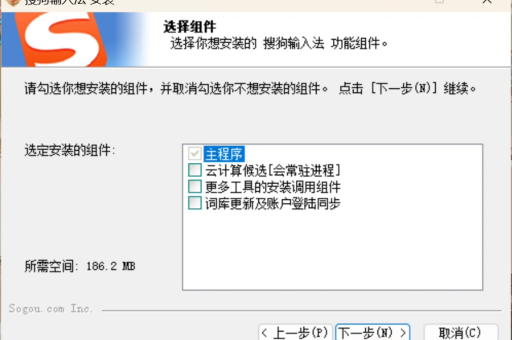
如果你还没有安装这款强大的输入工具,可以访问 搜狗输入法官网 下载最新版本,官方网站(www.sougouo.com)提供了安全、无插件的官方安装包,确保你获得最纯粹、最智能的输入体验。
希望这篇详细的指南能帮助你充分挖掘搜狗输入法的潜力,让你的每一次沟通都更加高效便捷。