
目录导读:
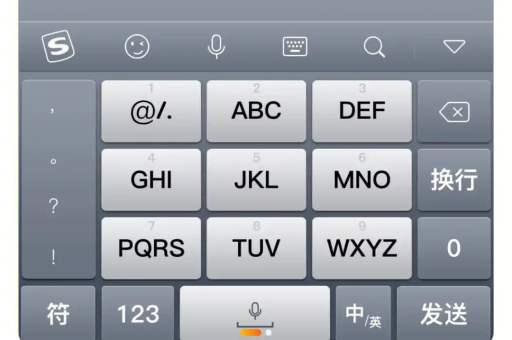
为什么候选词功能如此重要?
在中文输入过程中,候选词功能是提升输入效率的核心工具,它如同一位贴心的助手,能够根据您输入的拼音、笔画或字形,智能预测您想要输入的词汇与语句,对于使用搜狗输入法的用户而言,灵活掌握候选词功能的开启与设置,意味着打字速度的飞跃和沟通体验的优化,本文将为您提供一份从基础开启到高级定制的完整指南,帮助您彻底掌握这一强大功能。
基础篇:如何开启与找到候选词?
问:我刚安装完搜狗输入法,为什么看不到候选词框?
答: 这通常是因为输入法没有正确切换或候选词功能被意外关闭,请按照以下步骤操作:
- 激活输入法:首先确保搜狗输入法已被激活,在需要输入文字的地方(如文档、聊天框),通常通过点击键盘图标或按
Ctrl + Shift组合键切换至“搜狗输入法”。 - 检查显示状态:切换后,尝试输入拼音(nihao”),正常情况下,屏幕上会立即跟随光标出现一个横向的词语列表,这就是“候选词框”,如果未出现,可能是核心功能被禁用。
问:如果上述步骤后仍不显示,如何手动开启候选词功能?
答: 您需要通过输入法的属性设置进行核对与开启:
- 将鼠标移至状态栏的搜狗输入法图标上,右键点击。
- 在弹出菜单中选择“属性设置”,进入设置中心。
- 在左侧导航栏中找到并点击“外观”或“高级”选项。
- 在相关设置页面中,确保“显示候选词框”或类似选项已被勾选,这是控制候选词显示的总开关。
- 确认后,点击“应用”和“确定”。
完成设置后,候选词功能将正常启用,您可以直接访问 搜狗输入法官网 下载最新版本,以确保获得最稳定的功能体验。
设置与优化篇:让候选词更懂你
仅仅开启候选词还不够,根据个人习惯进行个性化设置,才能让它发挥最大效用。
问:我可以调整候选词显示的数量和顺序吗?
答:当然可以,这是优化输入效率的关键步骤。
-
调整候选词数量:
- 进入“属性设置”。
- 点击“高级”选项。
- 找到“候选字词”或“显示设置”区域。
- 您会看到“候选词个数”的设置选项(通常是3-9个),根据您的屏幕分辨率和视觉习惯,增加数量(如设为5-7个)可以减少翻页次数,提升首选命中率。
-
影响排序的关键设置:
- 词频调整:搜狗输入法默认会根据您的个人输入历史,将最常用的词语排在前面,确保在“高级”设置中,“动态词频”或“智能调频”功能是开启状态。
- 自定义短语:对于您常用的特定长句、专业术语或邮箱地址,可以设置自定义短语,在属性设置中找到“高级” -> “自定义短语设置”,添加后,输入简拼即可快速调出,并会优先显示。
- 专业词库:在 搜狗输入法 的“词库”设置中,添加您所在行业或领域的专业词库(如医学、编程、法律),能显著提升候选词的专业性和准确性。
问:候选词框的位置和皮肤能换吗?
答:可以,搜狗输入法提供了高度的外观自定义能力。
- 移动候选框:当候选框出现时,将鼠标移至其边缘,当光标变为十字箭头时,即可拖拽到屏幕上的任意位置固定。
- 更换皮肤:在属性设置的“外观”选项卡中,您可以选择各种静态或动态皮肤,候选词框的字体、颜色、大小、背景都会随之改变,让输入界面更符合您的审美。
实战技巧篇:高效使用候选词的核心秘籍
问:除了敲空格选第一个词,还有哪些快捷操作?
答:掌握快捷键能让您的输入行云流水。
- 翻页:当候选词超过一页时,使用
逗号(,)和句号(。)键或减号(-)和等号(=)键进行前后翻页,比用鼠标点击效率高得多。 - 快速选择:除了按数字键1-9选择对应序号的候选词,您还可以通过
左Shift键直接选择第二个候选词,这在很多场景下非常方便。 - 精确断句与引导:在输入含有歧义拼音的长句时,适时使用单引号(’)进行音节划分,例如输入“xian”,可能是“先”或“西安”,输入“xi’an”则可确保候选词直接出现“西安”。
问:如何利用云候选让输入更智能?
答:云输入是搜狗输入法的王牌功能,务必开启。
在“属性设置”的“高级”选项中,确保“开启云候选”功能已勾选,当您输入网络流行语、新鲜词汇、诗词名句或复杂长句时,输入法会实时联网,在候选词右侧提供更丰富、更准确的云端补充结果,通常以虚线或不同颜色标识。
故障排除篇:常见问题与解决方案
问:候选词突然不显示了,如何紧急恢复?
答: 可以尝试以下快速解决方案:
- 快捷键恢复:尝试按
Ctrl + Shift + M组合键,这是显示/隐藏输入法状态栏和候选框的常用切换键。 - 重启输入法:在任务管理器中结束“SogouPY”或“搜狗输入法”相关进程,然后重新激活。
- 检查冲突:某些安全软件或全局快捷键可能会与输入法冲突,尝试暂时退出其他软件,或检查输入法设置中的快捷键配置。
问:候选词总是推荐错误的词语,如何纠正?
答: 主动纠错能帮助输入法更好地学习您的习惯。
- 删除错误词条:当错误的词语出现在候选列表中时,按下
Ctrl + Shift + 该词语对应的数字键,可以将其从当前候选列表中删除。 - 进行细胞词库更新:定期在属性设置的“词库”选项中,手动更新细胞词库,可以获得最新的网络词汇和流行语。
高级进阶:探索候选词的无限可能
对于追求极致效率的用户,www.sougouo.com 提供的强大功能值得深入挖掘:
- 模糊音设置:如果您有平翘舌、前后鼻音不分的情况,在“属性设置”->“高级”->“模糊音设置”中开启对应选项,输入“si”也能出现“十”,极大提升容错率。
- 双拼输入法:对于拼音熟练的用户,可以尝试学习并开启双拼模式,每个汉字只需击键两次(声母+韵母),配合精准的候选词,能实现接近五笔的输入速度。
- V模式与U模式:在中文输入状态下,按“V”键进入数字大写模式;按“U”键进入笔画或部件拆分输入模式,用于输入不认识的字,此时候选词功能同样适用。
搜狗输入法的候选词功能远非一个简单的预测列表,它是一个集智能学习、个性化定制与高效操作为一体的生产力工具,从正确开启,到精细设置,再到熟练运用快捷键与高级功能,每一步优化都将累积成您日常工作和沟通中显著的效率提升。
就打开您的 搜狗输入法,根据本文的指引,重新审视并配置您的候选词功能吧,让它真正成为您指尖的智能伴侣,畅享流畅自如的中文输入体验。





