关闭云输入,你的隐私与流畅体验的平衡点

你是否曾注意到,在使用搜狗输入法打字时,它会“聪明地”联想出你最近浏览过的网站、联系人名字甚至是一些隐私词汇?这背后通常是“云输入”功能在发挥作用,云输入通过将部分输入信息上传至云端服务器进行处理,以此提供更精准的词组和长句预测,虽然这提升了输入便捷性,但也引发了许多用户对隐私安全、网络流量消耗以及候选词过于“网络化”的担忧,了解并掌握如何关闭搜狗输入法的云输入功能,成为许多注重隐私和追求纯粹本地输入体验用户的迫切需求,本文将为您提供一份从原理到操作的详尽指南,涵盖PC端与手机端,并解答相关常见问题。
第一部分:云输入是什么?我们为何要关闭它?
在深入操作步骤之前,我们有必要简单了解“云输入”究竟是什么。
- 云输入的原理:当你开启云输入后,你输入的部分拼音或词汇片段,可能会在加密后上传到搜狗输入法的云端数据库,云端利用其庞大的网络词库和机器学习模型,进行实时分析,并将预测结果(如网络热词、流行语、长句)返回给你的输入法界面,作为候选词选项。
- 关闭云输入的主要理由:
- 隐私安全:这是最核心的关切,尽管厂商声称数据经过匿名和加密处理,但关闭云输入可以彻底杜绝输入内容上传的可能性,让你更安心地处理敏感信息(如账号密码、私人对话、工作机密)。
- 减少网络依赖与流量消耗:关闭后,输入法将完全依赖本地词库进行联想,不会产生任何网络请求,这在网络不佳或使用移动数据时尤其有用,能节省流量并提升响应速度。
- 净化候选词:本地词库更专注于常用词和已学习过的个人词汇,能避免被突如其来的网络流行词、广告推荐词等干扰,让候选框更简洁、更符合个人习惯。
- 提升稳定性:极端情况下,云端服务波动可能会影响输入体验,关闭后则完全不受影响。
第二部分:PC端搜狗输入法关闭云输入详细步骤
以下步骤以Windows系统下最新版搜狗输入法为例,界面可能略有差异,但逻辑相通。
-
打开设置界面:
- 将鼠标移至任务栏的搜狗输入法状态栏(通常是“S”图标或中英文标识),右键单击,在弹出的菜单中选择“属性设置”。
- 在输入状态下,直接点击输入法工具栏上的“菜单”按钮(或齿轮设置图标),然后选择“设置”。
-
进入核心设置选项:
在打开的设置窗口中,点击左侧导航栏的“高级”选项卡。
-
找到并关闭云输入相关功能:
- 在“高级”设置页面中,你需要仔细查找以下几个关键开关,它们共同构成了“云输入”体验:
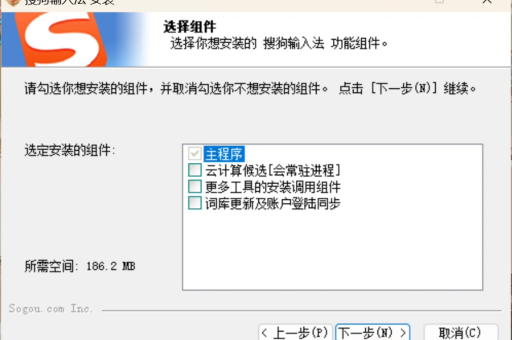
- “云计算候选”:这是最核心的云输入功能,请取消勾选此选项,描述通常是“开启后,依赖于网络提供更丰富的候选词”。
- “在线自动更新词库”:建议一并关闭,以防止输入法在后台自动下载更新网络词库。
- “个性化词库同步”:如果你不需要在多设备间同步你的个人词库,也可以在此处选择关闭,这需要登录账号,且同步过程也涉及云端。
- 更彻底的设置:在“账户”选项卡中,你可以直接退出登录,这样输入法将完全以本地匿名模式运行。
- 在“高级”设置页面中,你需要仔细查找以下几个关键开关,它们共同构成了“云输入”体验:
-
应用并确认:
完成上述开关操作后,务必点击窗口右下角的“应用”按钮,然后点击“确定”保存设置并关闭窗口。
第三部分:手机端(Android/iOS)搜狗输入法关闭云输入指南
手机端的操作路径同样直观。
安卓手机步骤:
- 在任意输入界面调出搜狗输入法键盘。
- 点击键盘工具栏上的“S”图标或“我的”进入功能页面。
- 找到并点击“设置”齿轮图标。
- 在设置菜单中,选择“输入设置”。
- 在输入设置列表里,找到“云计算候选”或“在线语音识别”(如果开启的话)选项,将其关闭(切换为灰色)。
- 返回上一级,进入“词库设置”,可以关闭“网络新词”等在线词库更新选项。
- 为了更全面保护隐私,你还可以在手机的“应用权限”管理中,为搜狗输入法禁用“移动数据”和“WLAN”权限,但这可能会影响其皮肤下载等正常更新功能,请酌情操作。
苹果iPhone/iPad步骤:
- 在输入界面调出搜狗输入法,点击键盘上的“搜狗”Logo或齿轮图标。
- 进入“设置”或“偏好设置”。
- 找到“云输入”或“云计算候选”选项,将其关闭。
- 同样,在“词库”相关设置中,关闭在线更新功能。
- 注意:iOS系统对输入法的网络权限管理更为严格,通常在系统“设置” > “搜狗输入法”中,可以找到“允许完全访问”的选项,关闭此选项会极大限制输入法的网络能力,但同时也会牺牲一些需要联网的功能(如皮肤同步),如果你追求极致隐私,可以考虑关闭它。
第四部分:常见问题解答(Q&A)
Q1: 关闭云输入后,输入法会不会变得很难用? A1: 不会,搜狗输入法拥有强大的本地基础词库和智能学习功能,关闭云输入后,它依然能基于你的本地历史输入记录进行非常准确的联想,对于日常沟通、办公写作完全足够,只是少了些瞬息万变的网络热词,输入体验会更稳定、纯粹。
Q2: 我已经关闭了,为什么偶尔还是会出现奇怪的候选词? A2: 这可能源于两个原因:一是你的本地词库中已经学习了这些词汇;二是可能没有完全关闭所有相关选项,请返回设置页面,再次检查“云计算候选”、“网络新词”、“颜文字/表情推荐”等是否全部已关闭,可以尝试在“词库”设置中清理一下网络缓存词库。
Q3: 关闭云输入会影响语音输入或手写输入吗? A3: 是的,可能会影响,高级的语音识别和手写识别往往需要云端算力支持,如果你同时使用了这些功能,并在设置中关闭了云服务,它们可能会自动回退到识别率较低的本地引擎,或直接提示需要网络连接,你需要在“语音设置”或“手写设置”中单独进行配置。
Q4: 如何在隐私和便利之间取得平衡? A4: 你可以采用灵活的策略:在处理一般性、非敏感内容时,可以开启云输入以获得更丰富的输入体验;当需要进行涉及隐私、财务或重要工作的输入时,再按照上述步骤临时关闭,或者,长期关闭云输入,仅依靠本地词库,这对于绝大多数用户来说已是绰绰有余。
Q5: 我想了解更多关于搜狗输入法的设置技巧,该去哪里? A5: 你可以访问 搜狗输入法官网(www.sougouo.com)以获取最权威的官方指南、最新版本下载和详细的帮助文档,官网是获取所有官方信息和保障下载安全的最佳渠道。
掌握如何关闭搜狗输入法的云输入功能,是用户主动管理个人数字隐私、定制个性化输入体验的重要一步,无论是出于安全考虑,还是为了获得更稳定、不被打扰的输入环境,上述步骤都能帮助你轻松实现,数字时代,便利与安全常需权衡,而了解工具的运行机制并对其进行合理配置,便是我们保护自身信息主权的最有效方式,希望这篇详细的指南能帮助你更好地驾驭你的搜狗输入法,享受更安心、更高效的打字体验。